

Hosting en WordPress beheren met AI: zo werkt het bij Let’s Serve
Bij Let’s Serve kun je je hostingpakket nu laten beheren door een AI-assistent zoals Claude. Plesk ondersteunt daarvoor sinds kort MCP, en je kunt als klant veilig inloggen met je eigen WebPros-account. Je typt dan gewoon wat je wilt (“zet een onderhoudspagina op mijn site”) en de assistent regelt het op de server.
We maken nieuwe ontwikkelingen zo snel mogelijk voor je beschikbaar. Met AI doen we hetzelfde: zodra Plesk MCP-ondersteuning uitbracht, hebben we die op ons eigen platform uitgebreid getest.
In deze blog leggen we in eenvoudige taal uit wat MCP is, wat je assistent als eindgebruiker wel en niet kan, en hoe je de koppeling instelt. We hebben het zelf uitgebreid getest, dus je leest ook wat we in de praktijk tegenkwamen.
Onze ervaring in het kort: bestanden beheren, foutmeldingen uitzoeken en WordPress-taken gingen in onze test al goed. Mail, SSL en PHP-instellingen regel je voorlopig nog zelf in Plesk.
Wat is een MCP eigenlijk?
MCP staat voor Model Context Protocol. Het is een standaard manier waarop een AI-assistent met andere software kan praten. Zie het als een stekker: past de stekker, dan kan de assistent niet alleen praten over je hosting, maar er ook echt iets mee doen.
Zonder MCP krijg je van een AI-assistent uitleg: “klik hier, ga daarheen”. Met MCP voert de assistent die stappen zelf uit. Hij kijkt welke domeinen je hebt, leest bestanden, zet een pagina online of zoekt in je logbestanden waarom je site een foutmelding geeft.
Belangrijk om te weten: de assistent krijgt nooit meer rechten dan jij zelf hebt. Hij werkt binnen jouw account en binnen de functies die Plesk via MCP aanbiedt. Iets wat je in Plesk zelf wel kunt, kan via de assistent dus soms (nog) niet. Plesk houdt bij welke acties er via MCP zijn uitgevoerd.
Alleen toegang tot je eigen abonnement
Plesk kent twee soorten MCP-koppelingen. De beheerdersvariant is voor serverbeheerders, zoals wij als hostingprovider. Als klant gebruik je de eindgebruikersvariant: de assistent komt dan alleen bij je eigen abonnement, niet bij andere klanten of de server zelf.
Het fijne aan de eindgebruikersvariant: je hoeft geen sleutels of wachtwoorden in je AI-assistent op te slaan. Je logt in met je WebPros-account en klaar.
Wat kan een AI-assistent in Plesk?
Dit werkte in onze test
Als eindgebruiker kan je assistent vooral veel met je website zelf. Mail en SSL kon hij in onze test nog niet regelen. Dat komt niet door je rechten in Plesk, maar doordat de koppeling daar (nog) geen functies voor heeft. De tabel is een momentopname van oktober 2026. Plesk breidt de mogelijkheden regelmatig uit.
Ook handig om te weten: je assistent ziet soms functies die er wel staan maar voor jou niet werken. De lijst met mogelijkheden is voor iedereen hetzelfde. Krijgt je assistent een melding als “Permission denied” of “Access denied”? Dan is die functie niet beschikbaar via de koppeling, of mist je account er een recht voor. Dat betekent niet dat er iets mis is met je hosting.
Plesk ontwikkelt de MCP-koppeling actief door. De verwachting is dat er de komende tijd meer mogelijkheden bijkomen.
| Taak | Via de AI-assistent | Toelichting |
|---|---|---|
| Domeinen en status bekijken | Ja | Welke domeinen je hebt en of ze online zijn |
| Bestanden lezen, maken en aanpassen | Ja | Bijvoorbeeld een onderhoudspagina plaatsen |
| Opdrachten uitvoeren binnen je website | Ja | Met jouw gebruikersrechten, dus niet als beheerder |
| WordPress installeren en beheren | Ja | Via de commandoregel (WP-CLI), niet via de WordPress Toolkit |
| Databases en databasegebruikers aanmaken | Ja | Aanmaken en verwijderen werkt |
| Logbestanden doorzoeken | Ja | Handig bij foutmeldingen |
| Subdomein aanmaken | Ja | Bijvoorbeeld voor een testversie van je site |
| Subdomein doorsturen naar een ander adres | Ja | Bijvoorbeeld shop.jouwdomein.nl naar je webshop |
| Website tijdelijk uitzetten en weer aanzetten | Ja | Handig bij problemen of verbouwingen |
| Back-up maken van je database en bestanden | Ja | Handig vlak voor een grote wijziging; terugzetten werkt ook. De back-up komt in je eigen webruimte |
| Geplande taken (cronjobs) instellen | Ja | Bijvoorbeeld elke nacht een script laten draaien |
| Schijfruimte bekijken | Ja | Zien wat de meeste ruimte inneemt |
| Werken met Git en Composer | Ja | Voor wie zelf ontwikkelt |
| FTP-gebruiker aanmaken | Nee | Zelf doen in Plesk |
| Mailadressen aanmaken | Nee | Zelf doen in Plesk |
| SSL-certificaat activeren | Nee | Zelf doen in Plesk |
| PHP-versie wijzigen | Nee | Opvragen kan wel; wijzigen doe je zelf in Plesk |
WordPress beheren met AI
Heb je een WordPress-site, dan kan de assistent veel meer dan alleen installeren. Hij houdt WordPress, plugins en thema’s up-to-date, en past ook je pagina’s, menu en instellingen aan. Op onze testsite werkte het volgende:
| Wat we vroegen | Resultaat | Toelichting |
|---|---|---|
| Een pagina Contact maken, met kop, tekst en e-mailadres | Werkte | Direct gepubliceerd in de standaard WordPress-editor |
| Een bestaande pagina herschrijven en een nieuwe titel geven | Werkte | WordPress bewaart de oude versie, dus je kunt terug |
| Eén zin aanpassen op alle pagina’s tegelijk | Werkte | Eerst een proefrun zonder wijzigingen, daarna pas echt |
| De pagina in het menu zetten | Werkte | Ook in het nieuwe blokthema-menu |
| Ondertitel en startpagina van de site instellen | Werkte | Bijvoorbeeld een vaste pagina als homepage |
| Een plugin installeren, aanzetten en weer verwijderen | Werkte | Direct uit de WordPress-pluginbibliotheek |
| Een afbeelding in de mediabibliotheek zetten | Werkte | Vanaf een link op internet |
| WordPress zelf bijwerken naar de nieuwste versie | Werkte | Duurde een paar minuten; daarna controleerde de assistent of alle bestanden kloppen |
| Plugins en thema’s bijwerken | Werkte | Per stuk of alles in één keer |
Twee dingen om te weten

Pagebuilders zoals Elementor of Divi hebben we niet getest. Die bewaren de opmaak van een pagina op hun eigen manier. Teksten in zulke pagina’s pas je voorlopig beter zelf aan.
De WordPress Toolkit in Plesk kan de assistent niet bedienen. Dat is ook bijna nooit nodig: vrijwel alles kan de assistent rechtstreeks in WordPress regelen, ook automatische updates. Alleen het scannen op bekende kwetsbaarheden doe je via de Toolkit in Plesk.
Meer over de WordPress Toolkit, zoals Smart Updates en klonen, lees je in Wat is de WordPress Toolkit en wat kun je ermee? en WordPress Toolkit: onderhoud en beheer.
Voorbeelden van vragen die je kunt stellen:
• “Maak een pagina Contact met mijn e-mailadres en telefoonnummer, en zet hem in het menu.”
• “Herschrijf de tekst op mijn pagina Over mij: korter en persoonlijker.”
• “Mijn site werkt niet meer na een update. Zet de laatst bijgewerkte plugin uit.”
Zo koppel je het
Je hebt een WebPros-account nodig en een AI-assistent die MCP ondersteunt, zoals Claude, ChatGPT of Gemini.
- Inloggen op je hostingpakket
Log in via onze portal op je hostingpakket. Je komt in de Plesk omgeving.
. - Ga naar je profiel
Klik rechts boven in op je naam en klik op profiel bewerken.
. - Koppel je account
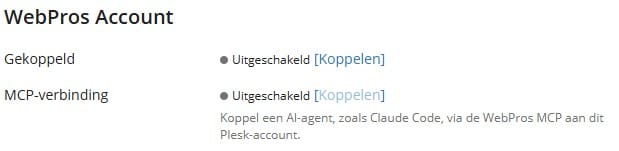
Helemaal onderaan zie je WebPros Account. Klik hier op [Koppelen] naast het woord Gekoppeld.
.
Het systeem stuurt je door naar WebPros. Als je al een WebPros account hebt log je hier in. Heb je nog geen WebPros account dan kun je er hier één aanmaken.
. - Toestemming verlenen
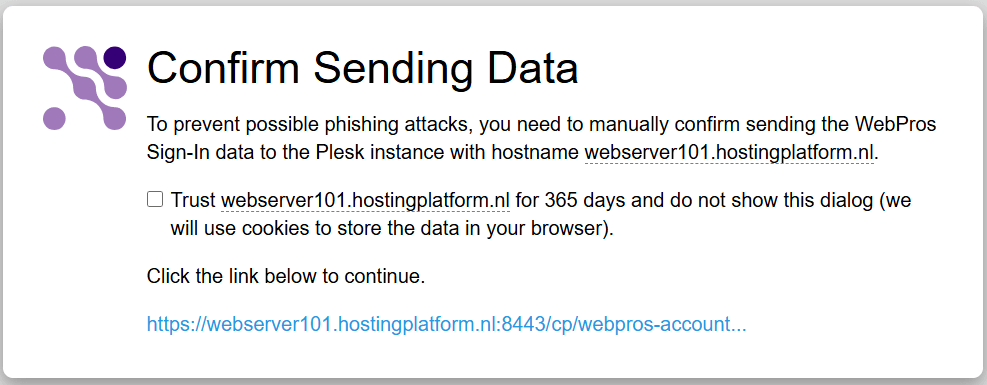
Na het inloggen moet onze webserver als vertrouwd aangegeven worden. Vink het selectievakje aan en klik op de link eronder.
.
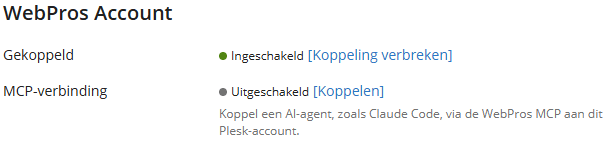
Je komt vervolgens weer terug bij je profiel pagina en ziet dat je account is gekoppeld.
. - MCP verbinding activeren.
Vervolgens moeten we de MCP verbinding activeren. Klik hier op [koppelen] bij de MCP-verbinding.
.
vervolgens moet je nogmaals toestemming verlenen zoals in stap 4. Doe dit op de zelfde manier. Je koppeling is hierna gereed.
. - Jouw gegevens (client ID).
Om te koppelen met Claude of ChatGPT is het noodzakelijk om je client-id op te geven. Deze kun je vinden door op de link “Meer weergeven” te klikken helemal onderaan.
.
.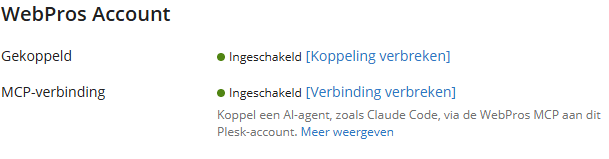
Er verschijnt dan een Verbindingsopdracht regel. Hierin staat jouw client ID die je van WebPros hebben gekregen (In ons voorbeeld is dat JDJH33JSHGSGS3JDJDJD). Deze is nodig voor de autorisatie bij de AI diensten.
Voorbeeld verbindingsopdracht.
claude mcp add --transport http webpros-mcp https://mcp.webpros.com/api/mcp --client-id JDJH33JSHGSGS3JDJDJD --callback-port 64474
Koppel met jouw AI tool.
Hieronder hebben wij wat voorbeeld gezet hoe je kunt koppelen met jouw favoriete AI tool. Hiervoor moet je een connector aanmaken. Let op, wij konden helaas geen twee aparte Plesk client op één WebPros account gelijktijdig activeren. Gebruik voor elke Plesk client op een zelfde server dus een eigen WebPros account.
Gebruik je Claude in een terminal en heb je Claude al geinstalleerd? Voer dan het commando uit zoals Plesk deze weergeeft als verbindingsopdracht.
claude mcp add --transport http webpros-mcp https://mcp.webpros.com/api/mcp --client-id JDJH33JSHGSGS3JDJDJD --callback-port 64474
Start Claude nu op en start met het uitvoeren van commando’s.
Gebruik je Claude via je browser? Dan moet je een connector aanmaken. Dat doe je door onderstaande stappen uit te voeren.
- Open Claude
Ga naar https://claude.ai en log in als je dat nog niet bent.
. - Open instellingen
Ga links onderin naar Instellingen (naast je naam). Klik vervolgens op Connectors.
. - Maak een connector aan
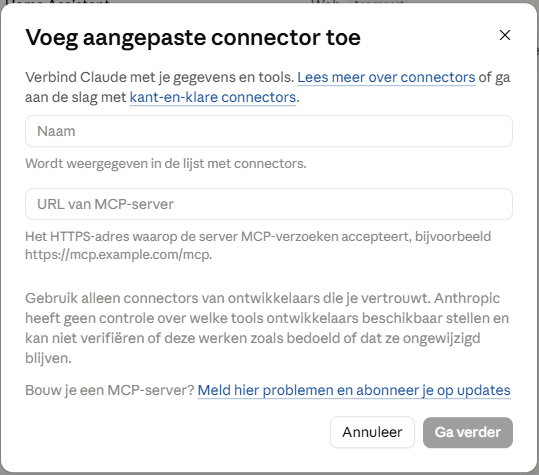
Klik rechtsboven op “Voeg toe” en selecteer “voeg een connector toe”.
.
.
Voeg bij naam de naam van de koppeling in, bijvoorbeeld WebPros. Voeg bij de URL de waarde: https://mcp.webpros.com/api/mcp in. Klik vervolgens op ga verder
. - Authenticatie instellen
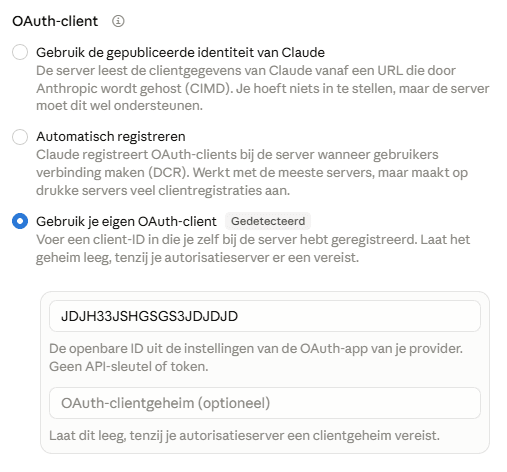
Claude herkent de instellingen al automatisch. Het enige wat jij hoeft te doen is je client-id in te vullen bij OAuth-client. Laat het OAuth-clientgeheim leeg.
.
.
Klik vervolgens op voeg toe en je kunt beginnen.
Veilig werken met een AI-assistent
Een AI-assistent met toegang tot je hosting is krachtig. Met een paar gewoontes houd je het veilig.
Begin met kijken, niet met wijzigen. Stel eerst vragen waarbij de assistent alleen iets bekijkt, zoals je domeinen of een foutmelding. Laat hem pas daarna bestanden of instellingen aanpassen.
Maak eerst een back-up. Dat kan de assistent ook zelf. Bij onze WordPress-pakketten maken we daarnaast elke dag een back-up, tot 14 dagen terug. Zeker voordat je de assistent bestanden laat aanpassen of WordPress laat bijwerken.
Vraag eerst om een plan. Laat de assistent vertellen wat hij gaat veranderen, en geef pas akkoord als je dat plan hebt gecontroleerd.
Zet geen wachtwoorden in de chat. Dat is ook niet nodig: de assistent logt in via je WebPros-account. Maakt hij toch een nieuw wachtwoord aan, bijvoorbeeld voor WordPress, wijzig het dan zelf en bewaar het in een wachtwoordmanager.
Controleer het resultaat. Bekijk na een wijziging even of je website nog goed werkt.
Kijk mee in het overzicht. Plesk logt elke actie die via MCP wordt uitgevoerd, zodat je altijd terug kunt zien wat er is gebeurd.
AI-beheer bij Let’s Serve
De MCP-koppeling werkt met onze webhosting en WordPress hosting, die allemaal op Plesk draaien. Beheer je als agency meerdere klantsites? Koppel dan per klant een eigen WebPros-account. Dan kun je de assistent bijvoorbeeld vragen welke sites nog een update nodig hebben. Let wel op dat je helaas (nog) maar één client per server kunt koppelen.
Wil je de koppeling gebruiken, maar weet je niet zeker hoe je begint? Of loop je tegen een foutmelding aan? Stuur ons gerust een bericht via support@letsserve.nl of bel 088-7779595. We kijken graag met je mee.
Ook interessant voor jou
AI Hosting WordPress
Hosting en WordPress beheren met AI: zo werkt het bij Let’s Serve

Beveiliging Hosting WordPress
Waarom geparkeerde domeinen een verborgen risico vormen

Beveiliging Hosting WordPress
Waarom jij als digital agency ongemerkt veel tijd verliest aan hosting

Beveiliging Hosting WordPress
